職務経歴書はWordで作った。ところが応募先の案内には「PDFで提出してください」とある。
検索すると、Wordのファイルを上げるだけでPDFにしてくれるサイトがたくさん出てきます。ただ、名前も住所も職歴も入った書類を、よそのサーバーに預けるのは気が進みませんよね。
Macなら、変換サイトを使わずにPDFにできます。 Wordが入っていれば「名前を付けて保存」でファイル形式をPDFに。Wordがなければ、Appleの「Pages」で開いて「書き出す」→「PDF」。どのアプリでも「プリント」の画面から「PDFとして保存」が使えます。
自分のMacがどれに当たるかで、読む節を選んでください。
この記事の前提
- 使うもの:Mac。WordはMicrosoft 365・Word 2024・Word 2021のMac版、Pagesは15.4(Appleの案内の版)
- 手順は、Appleとマイクロソフトの公式の案内(2026年11月17日に確認)に沿って書いています
- Word 2019以前の版や、古いPages・macOSでは、メニューの名前や位置が少し違うことがあります
- 画面の写真は、架空の見本書類(Wordの形式で作ったもの)をPagesで開いて撮りました(2026年11月18日・macOS 15.7.9)。このMacにはWordが入っていないので、Wordの画面の写真はありません
MacにWordが入っているとき:「名前を付けて保存」でPDFを選ぶ
Wordで作った書類を、そのままWordでPDFにする方法です。
- PDFにしたい書類をWordで開きます
- メニューの「ファイル」から「名前を付けて保存」を選びます
- 「別名で保存」の欄に、ファイルの名前を入れます
- 「ファイル形式」の欄で「PDF」を選びます
- 「エクスポート」を押します
ここで1つ、大事な注意があります。
PDFには、元のWordの書類と違う名前を付けてください。 マイクロソフトの案内によると、名前を変えずに保存すると、書類はPDFに変わったまま。特別なソフトやアドインを使わないと、元に戻せないそうです。
「職務経歴書.docx」なら、PDFは「職務経歴書_提出用.pdf」のように少し変えておく。こうすると、直すためのWordと、出すためのPDFが両方残ります。
保存先は、まずMacの中にする
保存するときの「場所」は、デスクトップや「書類」フォルダなど、Macの中を選んでおくと安心。
マイクロソフトが公表している問題が1つあります。OneDriveのようなネット上の保存先に、Mac版Wordから直接PDFとして保存したとき。できたファイルが.docxになってしまう、というものです。案内の最終更新は2019年4月で、今のWordでも起きるかは確かめられていません。
いったんMacの中に保存して、それからOneDriveへ移せば、この問題は避けられます。
Pagesで作った書類:「書き出す」から「PDF」
Appleの「Pages」で作った書類は、Pagesの「書き出す」でPDFにします。
- 書類をPagesで開きます
- メニューの「ファイル」から「書き出す」→「PDF…」を選びます
- 「書類を書き出す」の画面で「画像の品質」を選びます(品質を上げるほど、ファイルは大きくなります)
- 「保存…」を押して、名前を入れます
- 保存する「場所」を選んで、「書き出す」を押します
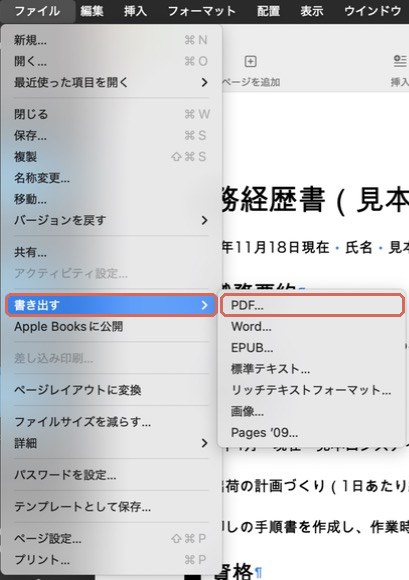
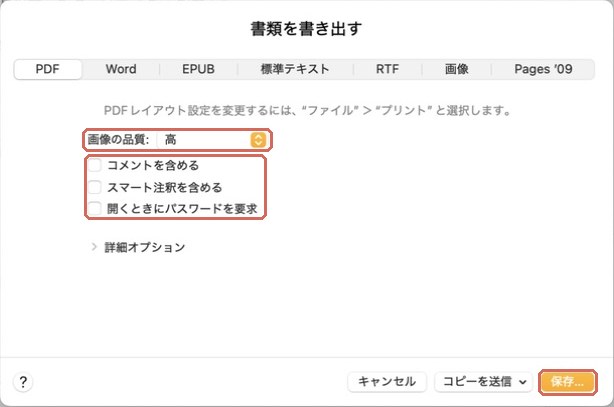
名前の最後の「.pdf」は、自動で付きます。画像の品質は、この画面を開いたときは「高」でした。できたPDFが提出先の上限(たとえば2MB)を超えたら、品質を下げて書き出し直してみてください。品質を下げるほど、ファイルは小さくなるので。
書き出しの画面には、「コメントを含める」「スマート注釈を含める」のチェックもあります。スマート注釈は、書類に手書きで書き込んだ印のことです。自分用のメモを書類に残していたなら、チェックを外しておきましょう。
Pagesの書類にパスワードをかけていると、書き出したPDFにも同じパスワードがかかります。書き出しの画面の「開くときにパスワードを要求」のチェックを外せば、パスワードなしのPDFになります。提出先からパスワードを付けるように言われているときは、その指示に従ってください。
MacにWordが入っていないとき:Pagesで開いてからPDFにする
Wordで作ってもらった書類や、学校・前の職場でWordで作った書類が手元にある。でも、このMacにはWordがない。そんなときもPagesが使えます。
Pagesは、Wordの書類(.docと.docx)を開けます。Pagesが入っているかは、Finderの「アプリケーション」フォルダで見てください。
- Finderで、Wordの書類を、「アプリケーション」フォルダ(またはDock)にある「Pages」のアイコンの上へドラッグします
- Pagesで開いたら、ひとつ前の節と同じく「ファイル」→「書き出す」→「PDF…」でPDFにします
Wordが入っているMacでは、Wordの書類をダブルクリックするとWordで開きます。Pagesで開きたいときは、このドラッグを使ってください。
開いたとき、字の形が変わることがある
Wordの書類に、Macにないフォントが使われていることがあります。その場合、Pagesの書類の上のほうに知らせが出ます。代わりのフォントを選ぶのは、「フォーマット」→「フォント」→「フォントの置換」から。
フォントが変わると、1行に入る文字の数が変わることもある。たとえば、1枚に収まっていた職務経歴書が2枚目に1行だけはみ出す、ということも起こりえます。
PDFにしたら、必ず開いて、ページ数と改行の位置を元の書類と見比べてください。
どのアプリでも使える:「プリント」から「PDFとして保存」
WordでもPagesでも、ほかのアプリでも使える方法があります。印刷の画面からPDFを作るやり方です。
- PDFにしたい書類を開きます
- メニューの「ファイル」から「プリント」を選びます
- 印刷の画面の左下にある「PDF」を押します(横の下向きの矢印を押して、「PDFとして保存」を選んでも同じです)
- 名前を入れて、保存する場所を選びます
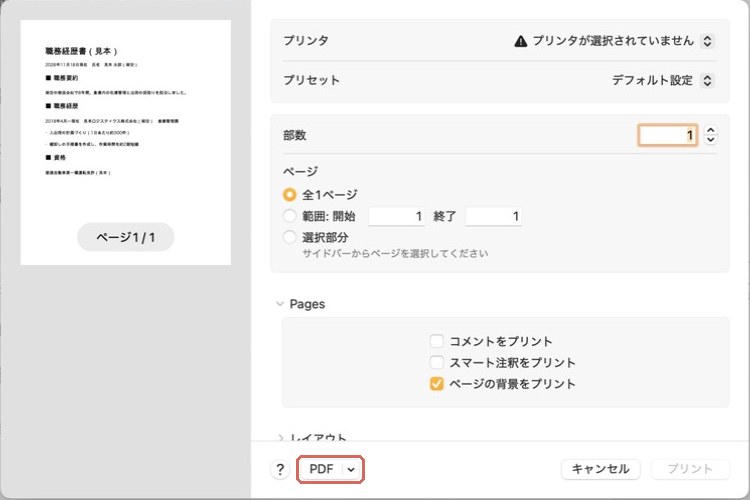
Appleの案内では、「PDF」ボタンをそのまま押したときは「PDFとして保存」になります。プリンタを登録していないMacでも、この画面は開けました。
iPhoneのPagesでPDFにする
iPhoneのPagesで作った書類なら、iPhoneだけでPDFにできます。
- Pagesで書類を開きます
- ツールバーの「詳細」ボタンを押して、「書き出し」→「PDF」を選びます
- 「レイアウトオプション」の画面の右上にある「書き出す」を押します
- 保存する場所や、送る方法を選びます
iPhoneのWordアプリでのやり方は、公式の案内で確かめられませんでした。iPhoneのPagesでWordの書類を開けるかどうかも同じです。この2つは、この記事では書いていません。
PDFにしたら、提出する前に確かめること
PDFができたら、出す前にこの3つを見ておきましょう。
- 開いて中身を見る:ページ数、改行の位置、写真が元の書類と同じか
- 名前の最後が「.pdf」か:Finderで名前の最後まで見えないときは、「Finder」の設定→「詳細」→「すべてのファイル名拡張子を表示」にチェックを入れると見えます
- 容量:Finderでファイルを選んでCommand+Iを押すと、「情報を見る」の「サイズ」で確かめられます
ハローワークの応募書類のように、上限が2MBと決まっている提出先もあります。写真を貼った書類は大きくなりやすいので、超えていたらプレビューで小さくします。
PDFの容量を小さくする方法(Macのプレビューで2MB以下に)
うまくいかないとき
- 「ファイル形式」にPDFが見当たらない:Wordの版が古いと、表記が違うことがあります。その場合は「プリント」から「PDFとして保存」を試してください
- できたファイルが.docxのまま:OneDriveなどへ直接保存していないか見てください。いったんMacの中に保存してから移します
- PDFにしたら2枚目にはみ出した:Pagesで開いたときのフォントの置き換えが原因のことがあります。まず「フォントの置換」で、元に近い形のフォントを選び直します。それでもはみ出すなら、行間か文字を少しだけ小さくして書き出します。小さくしすぎると読みにくくなるので、ほどほどに
- 提出先で開けないと言われた:Pagesで書き出したなら、元の書類のパスワードがPDFに引き継がれていないか確かめます
提出先の指示がいちばん
「PDFで」「ファイル名は氏名で」「2MBまで」。形式や名前に指定があれば、そちらに従ってください。