応募先の案内に「写真はJPEG形式で」と書いてある。ところが、Macでファイルを見ても名前は「証明写真」だけで、最後の「.jpg」がどこにもない。これでは、出していいのか分かりませんよね。
Macなら、「Finder」の設定を1か所オンにするだけで見えるようになります。 メニューの「Finder」→「設定」→「詳細」と進んで、「すべてのファイル名拡張子を表示」にチェックを入れてください。
拡張子は、ファイル名の最後に付いている「.pdf」「.jpg」「.heic」のような部分のこと。ファイルの形式を表しています。ここが見えれば、提出先の指定に合っているかを自分で確かめられます。
この記事の前提
- 使うもの:Mac(Finder)。macOS 15.7.9で確かめました(2026年11月23日)
- 手順は、Appleの公式の案内(2026年11月23日に確認)に沿って書いています
- 古いmacOSでは、「設定」が「環境設定」という名前になっていることがあります
- 試したのは、架空の見本ファイル(職務経歴書のPDFと証明写真のJPEG、iPhoneの写真と同じHEICの画像)です。画面の写真も、この見本で撮りました(2026年11月23日)
Macで、すべてのファイルの拡張子を表示する
いちばん簡単で、おすすめのやり方です。一度オンにすれば、どのフォルダでも拡張子が見えるようになります。
- Dockの左端にある「Finder」のアイコンを押して、Finderを前に出します
- 画面のいちばん上のメニューで「Finder」を押し、「設定…」を選びます
- 開いた画面の上に並ぶボタンから「詳細」を押します
- 「すべてのファイル名拡張子を表示」にチェックを入れます
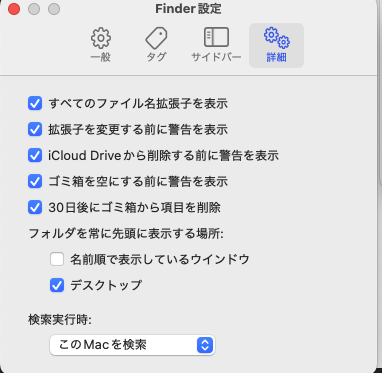
チェックを入れると、Finderに並ぶファイルの名前が「証明写真_見本.jpg」のように変わります。
この設定は、あとで説明する「1つのファイルだけ隠す」設定よりも優先されます。ただ、もともと拡張子が付いていないファイルには、オンにしても何も付きません。
1つのファイルだけ拡張子を表示する
全部のファイルで表示するのは落ち着かない、という人もいるでしょう。その場合は、確かめたいファイルだけ表示させることもできます。
- Finderで、確かめたいファイルを1回押して選びます
- キーボードのCommand+Iを押します(メニューの「ファイル」→「情報を見る」でも同じです)
- 開いた画面の「名前と拡張子」の欄を見ます。名前の欄には、拡張子まで含めた名前が出ています
- 「拡張子を非表示」のチェックを外すと、Finderでもそのファイルの拡張子が見えるようになります
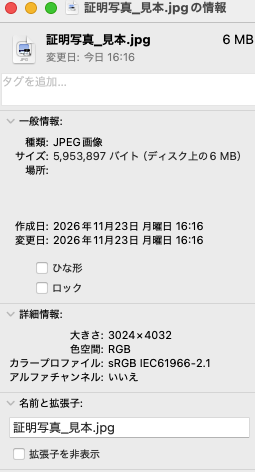
ただし、ひとつ前の節の「すべてのファイル名拡張子を表示」がオンのときは、このチェックを入れても隠れません。全体の設定のほうが強いからです。
名前の最後を「.jpg」に書き換えても、JPEGにはならない
拡張子が見えるようになると、つい試したくなることがあります。「.heic」を消して「.jpg」と打ち直せば、JPEGになるのでは?ということ。
これはやめてください。名前が変わるだけで、中身の形式は変わりません。
手元のMac(macOS 15.7.9)で、iPhoneの写真と同じHEICの見本画像を用意して確かめました。名前を「IMG_見本.heic」から「IMG_見本.jpg」に変えてみたんです。そのあとMacの中身を調べるコマンドで見ても、形式はHEICのまま。名前の最後が「.jpg」でも、中はJPEGではありませんでした。
中身と名前が合わないファイルは、提出先で「形式が違う」と弾かれたり、受け付けてもらえても担当者が開けなかったりするおそれがあります。
Appleの案内にも、拡張子を変えると、そのファイルを作ったアプリで開けなくなる場合がある、と書かれています。
Finderで名前の最後を書き換えようとすると、確認のメッセージが出ることがあります。これは、Finderの設定の「詳細」にある「拡張子を変更する前に警告を表示」がオンになっているから。上の写真では、上から2つ目の項目です。うっかり変えてしまわないための仕組みなので、オンのままにしておくのがおすすめです。
形式を本当に変えたいときは、アプリの「書き出す」を使います。
- iPhoneの写真(.heic)をJPEGにしたい → HEICをJPGに変換する方法(Macの写真・プレビューで書き出す)
- WordやPagesの書類をPDFにしたい → WordをPDFに変換する方法(MacのWord・Pages)
拡張子が見えたら、提出する前に確かめること
名前の最後が見えるようになったら、出す前にこの3つを見ておきましょう。
- 形式:提出先が「PDF」なら「.pdf」、「JPEG」なら「.jpg」か「.jpeg」になっているか。「.heic」「.png」「.docx」のままになっていないか
- 拡張子が2つ並んでいないか:「履歴書.pdf.pdf」のように同じものが2回なら、1つ消してかまいません。「写真.jpg.heic」のように違うものが並んでいたら、いちばん最後の「.heic」を見てください。消して直すのではなく、書き出しで作り直します
- 容量:ファイルを選んでCommand+Iを押すと、「情報を見る」の「サイズ」で確かめられます
ハローワークの応募書類のように、上限が2MBと決まっている提出先もあります。超えていたら、先に小さくしてから出しましょう。
PDFの容量を小さくする方法(Macのプレビューで2MB以下に)
iPhoneで撮った写真の形式は、カメラの設定で分かる
iPhoneの写真をそのまま出すときに気になるのは、HEICかJPEGか、ですよね。これは、iPhoneの「設定」→「カメラ」→「フォーマット」で分かります。
- 「高効率」になっている:新しく撮る写真はHEIF(拡張子は「.heic」)で保存されます
- 「互換性優先」になっている:新しく撮る写真はJPEGで保存されます
ここを「互換性優先」に変えても、変わるのはこれから撮る写真だけ。すでに撮った写真は、そのままの形式で残ります。
すでに撮ったHEICの写真をJPEGにしたいときは、名前を書き換えずに、書き出しで変換してください。
HEICをJPGに変換する方法(Macの写真・プレビューで書き出す)
うまくいかないとき
- メニューに「設定…」がない:画面のいちばん上のメニューが「Finder」になっているか見てください。別のアプリが前に出ていると、そのアプリのメニューになります。Dockの「Finder」を一度押してから、もう一度開きます
- チェックを入れたのに、一部のファイルだけ何も付かない:そのファイルには、もともと拡張子が付いていないのかもしれません。提出先から形式を指定されているなら、元のアプリで開いて、「書き出す」で指定の形式に保存し直します
- 提出先で「形式が違う」と言われた:名前を書き換えたファイルではないか見直します。書き換えていたら、元のファイルから「書き出す」で作り直してください
提出先の指示がいちばん
「JPEGで」「PDFで」「ファイル名は氏名で」。形式や名前に指定があれば、そちらに従ってください。