「提出書類はPDF1つにまとめてください」。手元には、履歴書のPDFと職務経歴書のPDFが別々にある。
無料の結合サイトはすぐ見つかります。ただ、履歴書をよそのサーバーに上げるのは、少し気が引けますよね。
Macなら、最初から入っている「プレビュー」で結合できます。 1つ目のPDFを開いて左にページの一覧(サムネール)を出し、そこへ2つ目のPDFのページを入れて保存するだけ。並べ替えも、同じ一覧をドラッグして直せます。
始める前に、元のPDFを複製しておくのがおすすめです。
この記事の前提
- 使うもの:Macの「プレビュー」と「Finder」(どちらも最初から入っています)
- 容量を試した機器:macOS 15.7.9 のMac。架空の書類で作ったPDFを使いました
- 手順は、Appleの公式の案内(2026年11月16日に確認)に沿って書いています。画面の写真は macOS 15.7.9 のMacで撮りました(2026年11月17日)。写真は架空の見本書類を作業用にコピーして撮ったので、ファイル名や書類の見出しは本文の例(履歴書・職務経歴書)とそろっていません。見てほしいのはメニューと押す場所です。macOSの版によって、メニューの名前や位置が少し違うことがあります
結合する前に:元のPDFを複製しておく
プレビューでPDFに加えた変更は、自動で保存されます。そのまま作業すると、1つ目のPDFが「結合したあとの姿」に変わってしまいます。
元の履歴書を残しておきたいなら、先に複製を作りましょう。
- 1つ目のPDFをプレビューで開きます
- メニューの「ファイル」から「複製」を選びます
- 開いた複製のほうで、このあとの作業をします
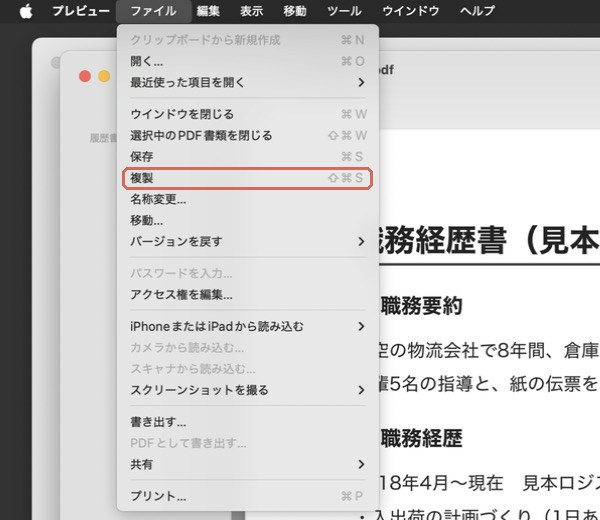
Finderで、ファイルをコピーしておいても同じです。
プレビューで2つのPDFを1つにまとめる手順
例として、「履歴書.pdf」の後ろに「職務経歴書.pdf」を足してみましょう。
- 「履歴書.pdf」(の複製)をプレビューで開きます
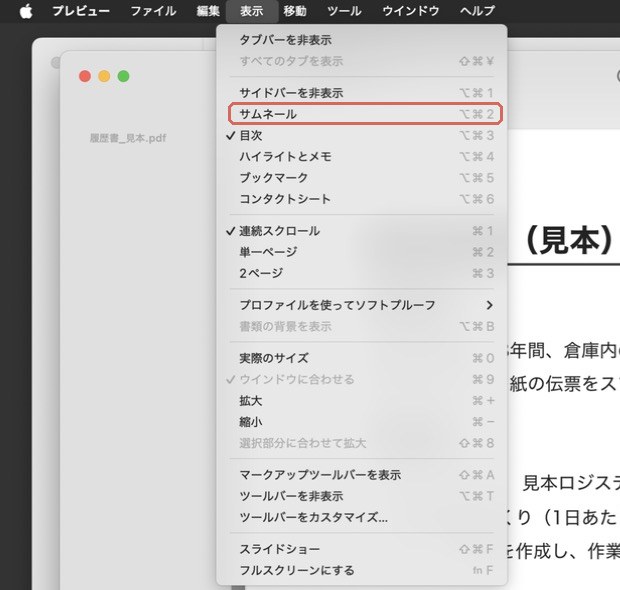
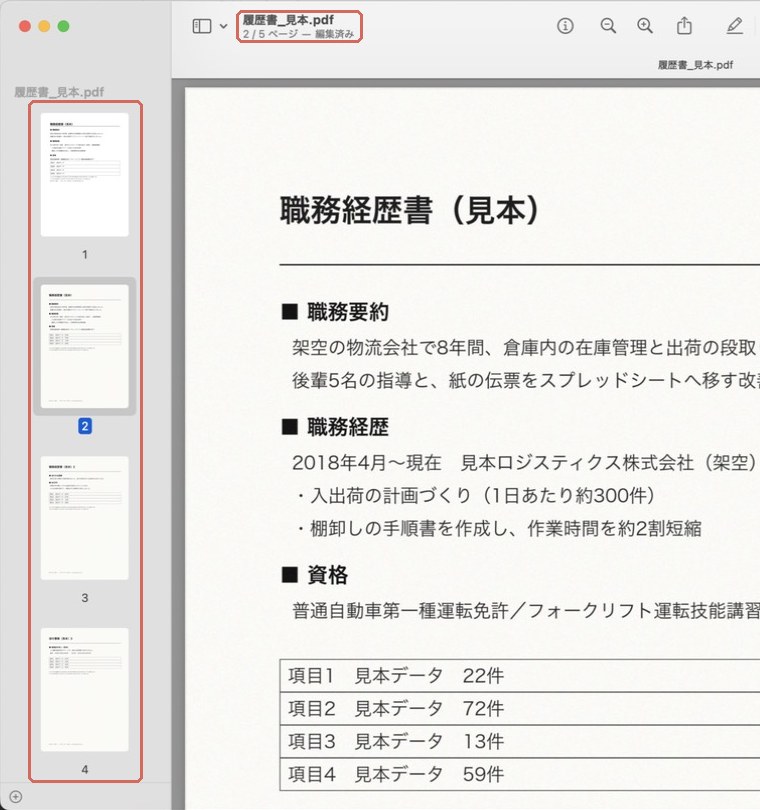
- メニューの「表示」から「サムネール」を選びます。ウインドウの左に、ページの小さな一覧が出ます
- 一覧の中で、新しいページを入れたい位置の1つ前のページをクリックします。後ろに足すなら、最後のページです
- メニューの「編集」から「挿入」→「ファイルからのページ…」を選びます
- 「職務経歴書.pdf」を選んで開きます
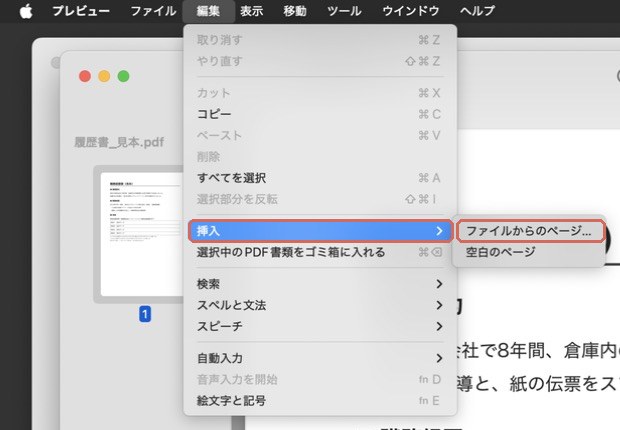
これで、職務経歴書のページが履歴書の後ろに入りました。サムネールの一覧で、ページ数が増えているか見てください。ウインドウの上の名前の下にも「2 / 5 ページ」のようにページ数が出ます。
メニューを使わず、ドラッグでも入れられます。Finderにある「職務経歴書.pdf」のアイコンを、「履歴書.pdf」のサムネールの一覧へ引っぱってくるだけ。PDFが丸ごと入ります。3つ以上まとめたいときは、これを繰り返せばOK。
終わったら、メニューの「ファイル」から「保存」を選びます。PDFのまま別の名前で残したいときは、「ファイル」→「書き出す」も使えます。
ページの順番を入れ替える・要らないページを消す
サムネールの一覧が出ている状態で操作します。
- 順番を変える:動かしたいページのサムネールを、入れたい位置までドラッグします
- ページを消す:サムネールを選んで、キーボードのDeleteキーを押します(メニューの「編集」→「削除」でも消せます)
- 横向きのページを直す:ページを選んで、回転のツールで回します。ふつうに押すと反時計回り、Optionキーを押しながらだと時計回りです
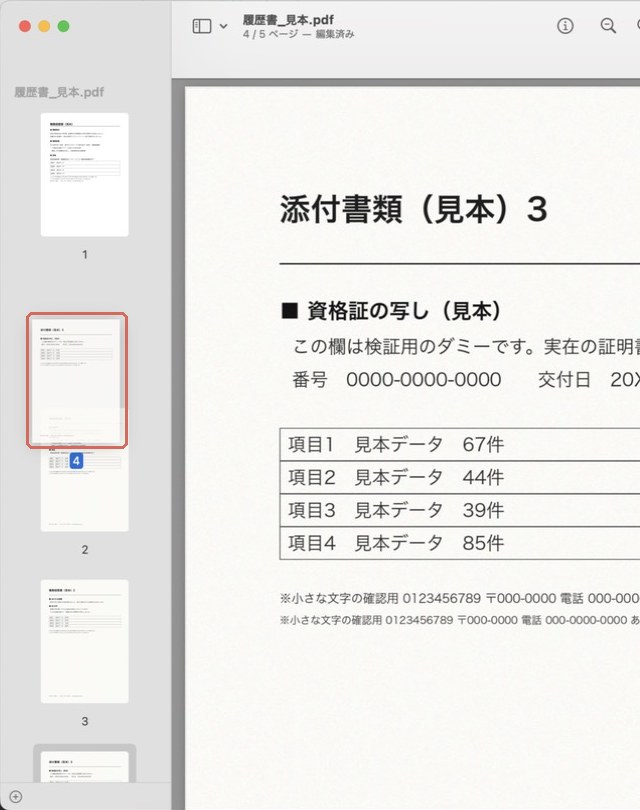
ページを消すと、そのページに書き込んだメモや印(注釈)も一緒に消えます。消したあとは、残すはずのページが残っているか一覧で確かめてください。
ファイルを選ぶだけでまとめる方法(Finder)
プレビューを開かずに、Finderからまとめる方法もあります。
- Finderで、まとめたいファイルを順番にクリックして選びます(Commandキーを押しながらクリックすると、複数選べます)
- Controlキーを押しながら、選んだファイルのどれかをクリックします
- 出てきたメニューの「クイックアクション」から「PDFを作成」を選びます
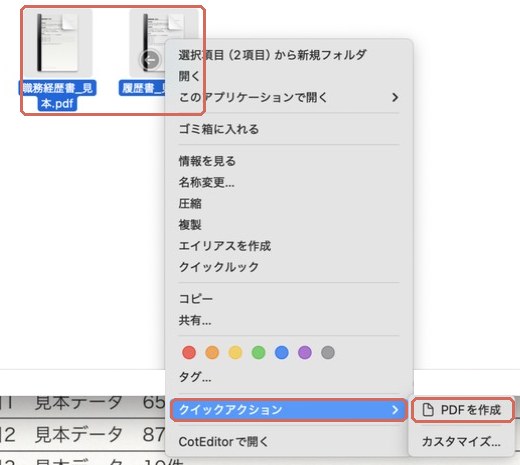
Appleの案内では、ページは選んだ順番に並びます。履歴書→職務経歴書の順にしたいなら、その順にクリックしてください。
新しいPDFが同じフォルダにでき、そのまま名前を変えられる状態になります。提出先の指定に合わせた名前に変えておきましょう。中身の順番は、開いて確かめておくと安心です。
まとめたら、容量が増えていないか確かめる
結合したPDFの容量は、元のファイルを足した数字より大きくなることがあります。
このMacで試した結果がこちら。プレビューの画面で保存したものではなく、macOSに入っているPDFの部品で結合して測りました。素材はすべて架空の書類です。
| まとめたもの | 元の容量(合計) | まとめたあと |
|---|---|---|
| 文字だけの書類(2ページ)を2つ | 約528KB | 約805KB(4ページ) |
| 文字だけの書類(2ページ)+スキャンした書類(3ページ) | 約2.4MB | 約2.6MB(5ページ) |
| 文字だけ(2ページ)+スマホで撮った書類(2ページ)+スキャンした書類(3ページ) | 約5.5MB | 約5.6MB(7ページ) |
今回の文字だけの書類では、合計の約1.5倍になりました。スキャンした書類のほうは、1つだけで2MBを少し超えていたので、まとめたものも2MBを超えます。
Finderの「PDFを作成」でも試しました。文字だけの書類(約264KB)とスキャンした書類(約2.2MB)をまとめると、約2.6MB(5ページ)。表の2行目とほぼ同じです。
容量は、Finderでファイルを選んでCommand+Iを押すと、「情報を見る」の「サイズ」の欄で確かめられます。
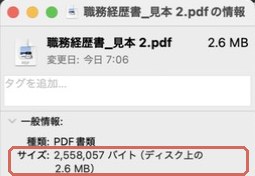
ハローワークの応募書類のように2MBまでと決まっている提出先なら、ここで上限を超えていないかを見ておきましょう。超えていたら、結合したPDFをもう一度プレビューで小さくします。
PDFの容量を小さくする方法(Macのプレビューで2MB以下に)
うまくいかないとき
- どこに入ったか分からない:「ファイルからのページ」で入れたページは、選んでいたページのすぐ後ろに入ります。「表示」→「サムネール」で一覧を出して、位置を確かめてください
- 元のPDFまで変わってしまった:足したページをサムネールの一覧で選び、Deleteキーで消すと、元のページだけに戻せます。消したあとで、残すはずのページがそろっているか見てください
- まとめたいのが紙の書類:PDFになっていない紙なら、iPhoneでスキャンするときに1つにまとめるのが早道です
提出先の指示がいちばん
「PDF1つにまとめて」「履歴書を先に」「ファイル名は氏名で」。並べる順番やファイル名に指定があれば、そちらに従ってください。