アップロードしようとしたら「2MBまで」と止められた。締切は今夜。そんなときのページです。
先に答えを書きます。
写真やスキャンが入ったPDFなら、まずMacの「プレビュー」で「ファイルサイズを減らす」をかけてみてください。 架空の書類で測った2つの例では、3.08MBが1.09MBに、2.15MBが1.21MBになり、どちらも2MBを切りました。文字がぼやけて気になるときは、このページの後半にある「くっきり残す設定」を使ってください。
有料ソフトも、変換サイトへのアップロードも要りません。履歴書のような個人情報を、知らないサイトに上げずに済みます。
この記事で確かめた環境
- Mac:macOS Sequoia 15.7.9
- 使ったアプリ:プレビュー(Macに最初から入っています)
- 試したファイル:架空の職務経歴書を3つの作り方でPDFにしたもの(文字だけ/スマホで撮った写真/スキャン)
macOSの版によって、ボタンの名前や位置が少し違うことがあります。
まず確認:そのPDF、何で重くなっていますか?
PDFが重くなる原因は、ほとんどが中に入っている画像です。
文字だけの書類をPDFにすると、軽く済むことが多いです。今回の見本(文字だけ・2ページ)は264KBでした。2MBを超えているなら、写真やスキャンした紙が入っていないか見てみてください。
例えば、こんな書類が重くなりがちです。
- スマホで撮った資格証や免許証の写しを貼った書類
- 紙に手書きした履歴書をスキャンしたもの
- 写真を何枚も貼ったポートフォリオ
逆に、文字だけのPDFに圧縮をかけても小さくなりません。今回の実験では、264KBが405KBに増えました。文字だけなのに2MBを超えている場合は、この方法では小さくならないかもしれません。
プレビューでPDFを小さくする手順
- 小さくしたいPDFを「プレビュー」で開きます(ファイルをダブルクリック。別のアプリで開くときは、右クリック→「このアプリケーションで開く」→「プレビュー」)
- メニューの「ファイル」→「書き出す」を選びます
- 「書き出し名」を変えておきます。例:「職務経歴書_提出用」。元のファイルを残すためです
- 「Quartzフィルタ」のメニューから「ファイルサイズを減らす」を選びます
- 「保存」を押します
これで、元のファイルとは別に、小さくなったPDFができます。
手順3は飛ばさないでください。同じ名前のまま保存すると「置き換えますか」と聞かれ、置き換えると元のファイルには戻せません。
小さくなったか確かめる
保存したファイルをFinderで選んで、Command+I(「ファイル」→「情報を見る」)を押してください。開いた画面に容量が出ます。
ここで気をつけたいのが「2MB」の数え方。MacのFinderは1MB=100万バイトで数えます。提出先によっては1MB=1,048,576バイトで数えることもあり、どちらなのかはたいてい書かれていません。2,000,000バイトを切っていれば、どちらの数え方でも2MB以下なので、ここを目安にすると安心です。
容量のほかに、もう1つ確かめてほしいことがあります。小さくしたPDFを開いて、いちばん小さい文字を拡大して読めるか。日付や郵便番号、資格の番号などです。読めなくなっていたら、次の「くっきり残す設定」に進んでください。
実際にどれくらい小さくなる? 3種類で試した結果
同じ架空の書類を3つの作り方でPDFにして、「ファイルサイズを減らす」をかけました。
| 元のPDF | 圧縮前 | 圧縮後 | 2MB以下 |
|---|---|---|---|
| 文字だけ(2ページ) | 264KB | 405KB(増えた) | ○ |
| スマホで撮った写真(2ページ) | 3.08MB | 1.09MB | ○ |
| スキャン画像(3ページ・300dpi) | 2.15MB | 1.21MB | ○ |
写真とスキャンは1回で2MBを切りました。小さい文字(6ポイント)も、画面で普通に見るぶんには読めます。
ただ、拡大すると違いが出ます。
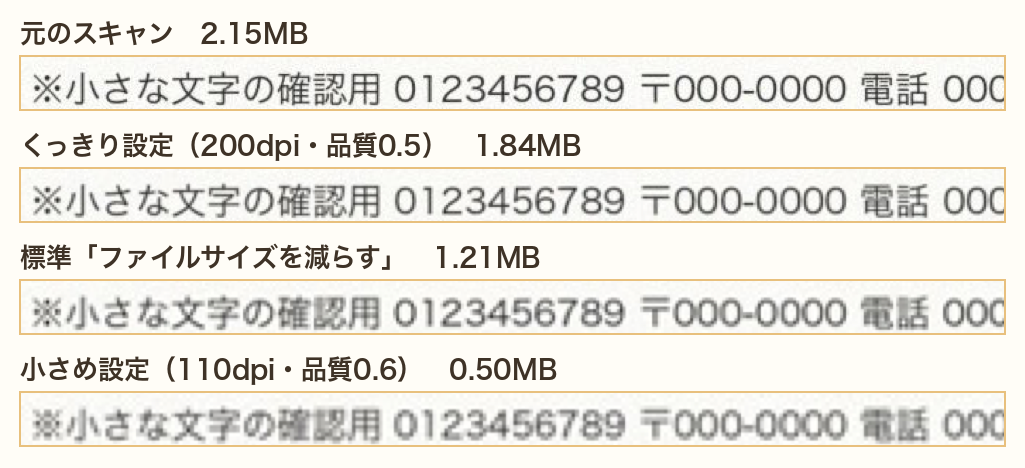
上から順に、元のスキャン、くっきり残す設定(あとで説明します)、標準の「ファイルサイズを減らす」、さらに小さくする設定。標準は輪郭が少し甘くなり、いちばん下は画数の多い字がつぶれかけています。
macOS Sequoia 15の「ファイルサイズを減らす」は、中の画像を144dpi(1インチあたり144の点)まで縮めて、もう一度JPEGで圧縮する設定です。このMacの設定ファイルを開いて確かめました。300dpiでスキャンした紙は、ここで細かさが半分以下になります。ぼやけの正体はこれです。
文字がぼやけるときは、くっきり残す設定を作る
標準の設定は、少し縮めすぎることがあります。そんなときは、Macに入っている「ColorSyncユーティリティ」で、自分用の設定を1つ作れます。
今回の実験で、2MB以下のまま元に近いくっきりさが残ったのはこの組み合わせでした。
- 解像度:200dpi
- 品質:0.5
結果は、写真のPDFが1.79MB、スキャンのPDFが1.84MBです。比較画像の上から2番目が、この設定で書き出したもの。
この設定は、ColorSyncユーティリティで標準の「Reduce File Size」フィルタを複製し、画像の解像度と品質を変えて作ります。作ったフィルタは、プレビューの「Quartzフィルタ」のメニューから選べるようになります。画面の項目名はmacOSの版で違うことがあるので、ここでは設定の目安だけ載せました。
作ったフィルタで書き出したら、必ずCommand+Iで容量を確かめてください。次の節のとおり、品質を少し上げただけで2MBを超えた例があります。
設定は上げすぎない
品質を上げればきれいになりますが、すぐ2MBを超えます。今回の実験では、品質を0.5から0.6に上げただけで2.01MB、2.04MBと、わずかに上限を超えました。
スキャンのPDFでは、もっと驚く結果も出ました。品質を0.7と0.8にしたら、2.15MBが12.6MBに膨らんだのです。小さくするつもりが6倍。写真のPDFでは膨らみませんでしたが、こういうことも起きます。設定を変えたら、必ずCommand+Iで容量を見てください。
それでも2MBを切らないとき
- ページを分ける:提出先が複数ファイルを受け付けて、上限が1ファイルごとなら、2つに分けて出せます(上限が合計の場合は分けても変わりません)
- 写真を撮り直す:スマホの写真を貼っている場合は、書類の部分だけを大きく撮ると、軽くなることがあります
- 白黒でスキャンし直す:色が要らない書類なら、カラーより軽くなることがあります
- さらに小さくする設定:解像度を110dpi・品質を低めにすると、今回の実験では50万バイト前後まで下がりました。ただし小さい字はにじみます。最後の手段にしてください
「1つのPDFにまとめて」と言われている場合は、こちらも参考にしてください。
提出先の上限は、案内ページが正解
このページの「2MB」は、ハローワークインターネットサービスの応募書類の上限に合わせた目安です。ハローワークは、アップロードできるファイルを次のように案内しています。
アップロード可能なファイル形式は「doc,docx,xls,xlsx,PDF,JPEG,PNG,BMP,GIF」形式でファイルサイズは2MBまでです。
上限は提出先ごとに違います。マイナポータル(行政機関等の手続き)は全ファイルの合計で7MB以下、dodaの企業へのメッセージは3つで合計5MBまで、と案内されています(いずれも2026年11月8日に確認)。出す前に、提出先の案内をもう一度見てください。
パスワードを付けたPDFは、ハローワークではアップロードできません。
参考にした公式情報(確認日:2026年11月8日)
- Apple|Macのプレビューで PDF のサイズを減らす
- Apple|Macでファイル、フォルダ、およびディスクの情報を取得する
- ハローワークインターネットサービス|よくある質問(求人への応募について)
- マイナポータル|添付できるファイルの形式と容量(FAQ No.12214)
- doda|企業へのメッセージに添付できるファイル(FAQ No.73)
実験に使ったファイルはすべて架空の書類です。容量は同じ元ファイルから毎回別名で書き出して測りました。